
Download My Chrome Theme – Einfaches Chrome Theme‑Erstellungstool, kostenlos & sicher
Übersicht
My Chrome Theme ist eine leichte, kostenlose Chrome‑Erweiterung, die die Kraft des Theme‑Designs direkt in Ihren Browser bringt. Mit nur wenigen Klicks können Sie ein Bild hochladen, dessen Platzierung anpassen, Vorder‑ und Hintergrundfarben auswählen und das Ergebnis sofort in einem Mock‑up‑Chrome‑Fenster ansehen. Der gesamte Vorgang dauert weniger als die Zubereitung einer Tasse Kaffee und ist damit perfekt für gelegentliche Nutzer, die eine schnelle visuelle Auffrischung wollen, sowie für Power‑User, die eigene Designs mit Freunden teilen möchten.
Im Gegensatz zu herkömmlichen Methoden — dem Herunterladen vorgefertigter Themes aus dem Chrome Web Store oder der Nutzung komplexer CSS‑basierter Werkzeuge wie Stylish — bietet My Chrome Theme eine schlanke Drag‑and‑Drop‑Oberfläche, die keinerlei Programmierkenntnisse erfordert. Sobald Sie mit Ihrer Kreation zufrieden sind, installiert ein Klick das Theme in Chrome und postet es zu Google+ für einfaches Teilen. Während die Teilungsoptionen derzeit auf Google+ beschränkt sind, machen die Einfachheit, Geschwindigkeit und Sicherheit der Erweiterung sie zur bevorzugten Lösung für alle, die ihr Surferlebnis ohne Aufwand personalisieren wollen.
Ob Sie ein Student sind, der seine Lernumgebung anpasst, ein Designer, der Markenfarben präsentiert, oder ein Heimanwender, der einen frischen Look wünscht – My Chrome Theme liefert einen schnellen, sicheren und angenehmen Weg, Chrome wirklich zu Ihrem zu machen.
Wesentliche Funktionen
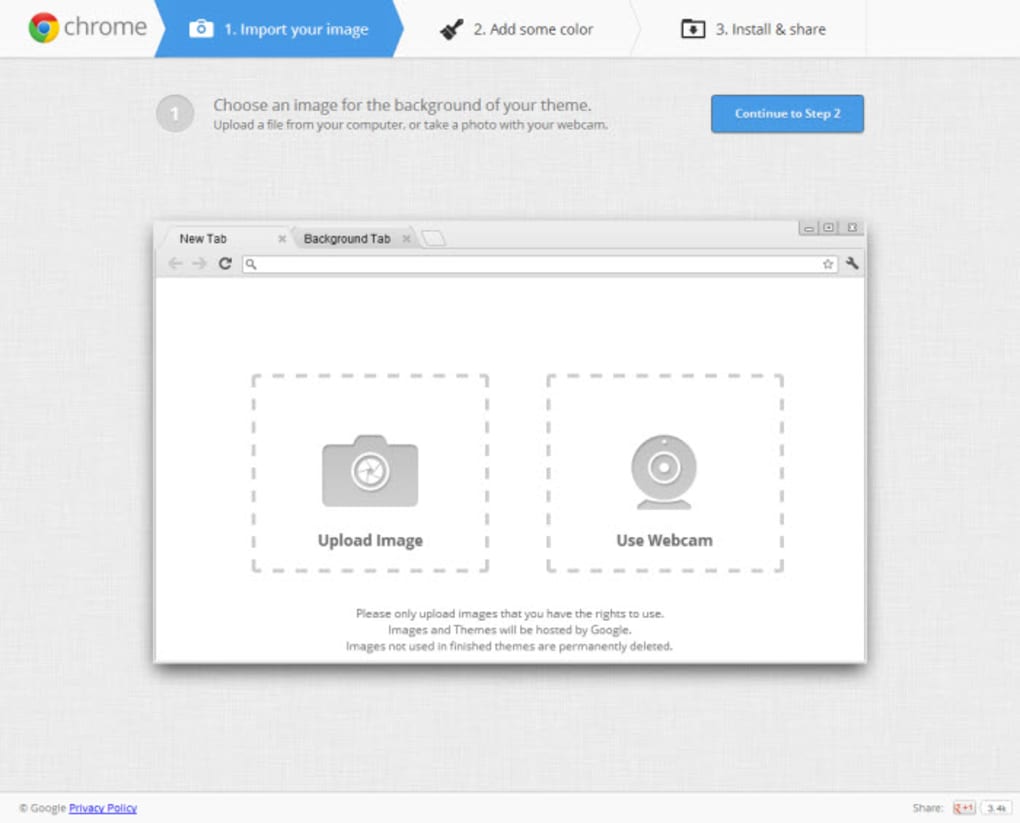
- Instant Image Upload: Ziehen Sie beliebige JPG‑, PNG‑ oder GIF‑Dateien direkt in den Editor und sehen Sie sie innerhalb von Sekunden im Chrome‑Toolbar‑Hintergrund platziert.
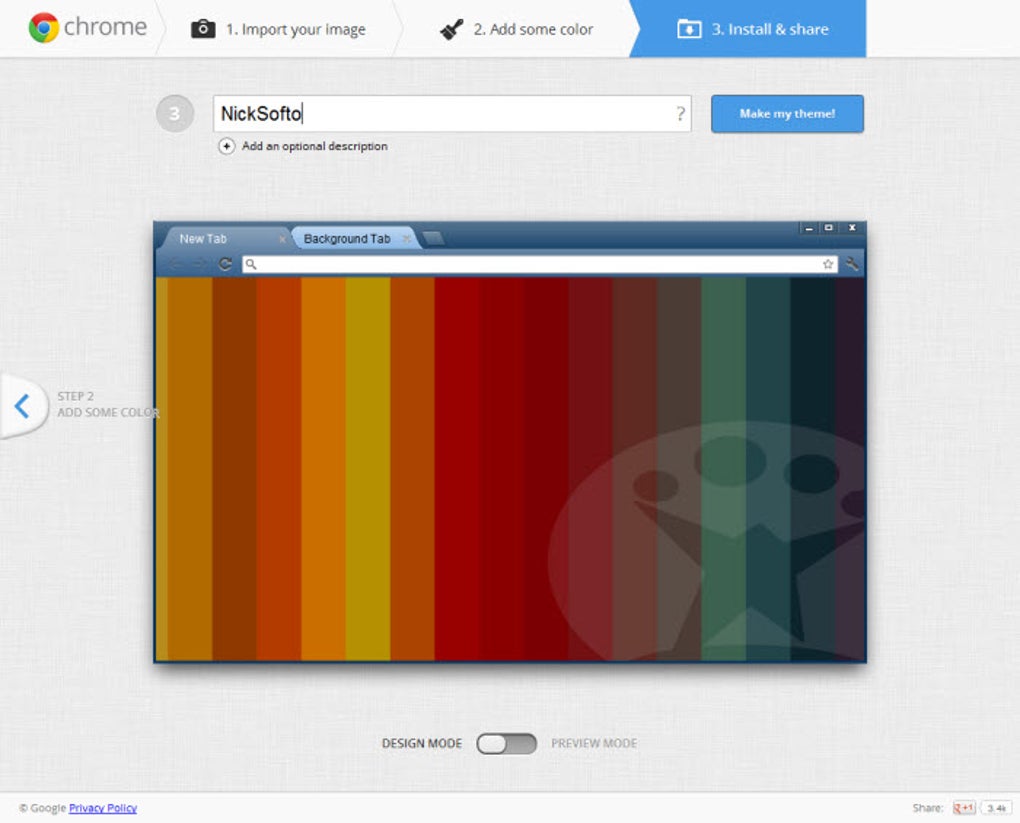
- Live Preview: Ein Mini‑Chrome‑Mock‑up aktualisiert sich in Echtzeit, während Sie Farben anpassen, sodass Sie genau sehen, wie das fertige Theme aussehen wird.
- Color Picker Suite: Separate Steuerungen für Vorder‑Tabs, Hintergrund‑Tabs und den gesamten Seitenhintergrund geben Ihnen volle Kontrolle über die Palette.
- One‑Click Installation: Nach dem Feintuning installieren Sie das Theme mit einem einzigen Button — keine manuelle Dateiverwaltung nötig.
- Simple Sharing: Veröffentlichen Sie Ihr Theme direkt zu Google+ mit einem vorgefertigten Share‑Link, sodass Freunde Ihr Design leicht übernehmen können.
- Secure & Lightweight: Die Erweiterung läuft vollständig innerhalb von Chrome, speichert keine persönlichen Daten auf externen Servern und fügt Ihrem Browser nur wenige Kilobytes hinzu.
- Cross‑Platform Compatibility: Funktioniert auf jedem Gerät, das Chrome ausführt — Windows, macOS, Linux, Chrome OS und sogar Chrome auf Android‑Tablets.
Installation & Nutzungshinweise
Schritt‑für‑Schritt-Installation
1. Öffnen Sie den Chrome Web Store und suchen Sie nach „My Chrome Theme“.
2. Klicken Sie Add to Chrome und bestätigen Sie die Berechtigungsaufforderung. Die Erweiterung erscheint als kleines Paletten‑Icon neben der Adressleiste.
3. Stellen Sie sicher, dass Sie in Ihrem Google‑Konto angemeldet sind — dies ist für das Teilen von Themes und die cloud‑basierte Vorschau‑Speicherung erforderlich.
Erstellen Ihres ersten Themes
Nach der Installation klicken Sie das Paletten‑Icon, um den Editor zu starten. Die Oberfläche ist in drei Hauptbereiche unterteilt: Image Upload, Color Controls und Preview Window. Beginnen Sie, indem Sie ein Bild in den Upload‑Bereich ziehen; Sie können es mit den Bildschirmanzeigen‑Pfeilen oder durch manuelle Eingabe von Pixel‑Offsets neu positionieren.
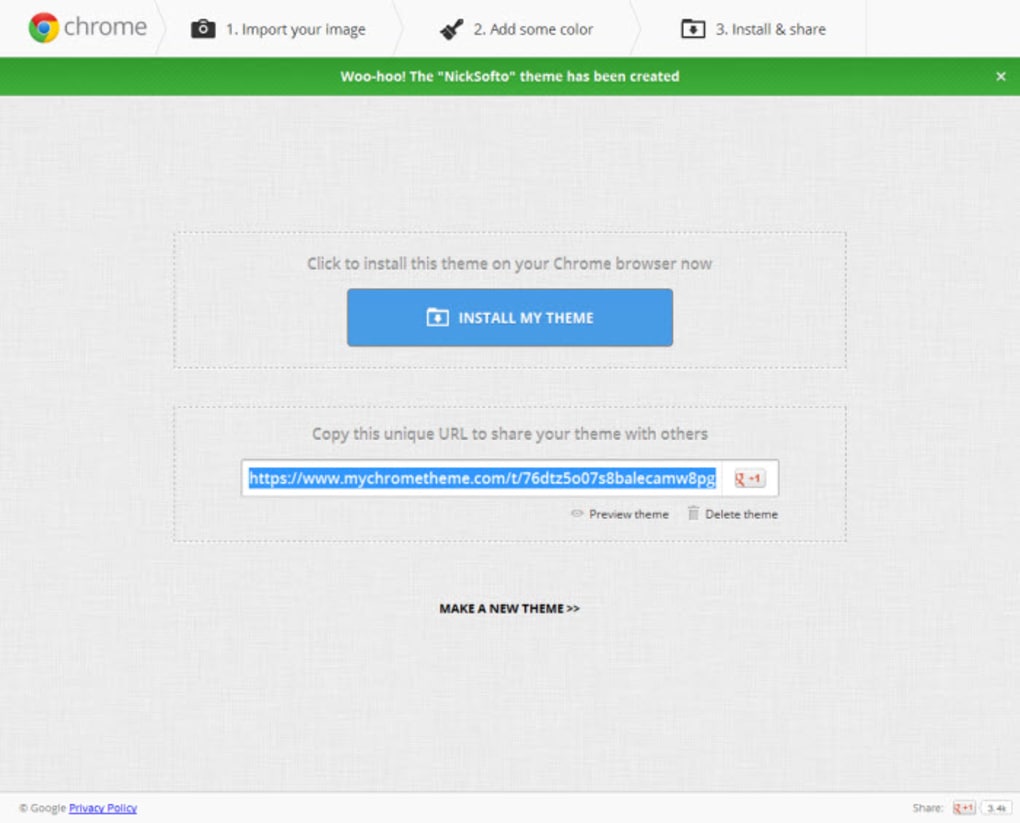
Wählen Sie anschließend Farben für jedes UI‑Element mittels des integrierten Farbwählers oder indem Sie HEX‑Codes direkt eingeben. Während Sie anpassen, aktualisiert sich das Vorschaufenster sofort und zeigt, wie Tabs, die Adressleiste und der neue Hintergrund aussehen werden. Wenn Sie zufrieden sind, klicken Sie den Install Theme-Button.
Chrome wendet das Theme sofort an und ein Bestätigungs‑Toast erscheint. Zum Teilen klicken Sie den Share on Google+-Link; ein vorbefüllter Beitrag mit direkter Installations‑URL wird für Sie generiert.
Tipps für beste Ergebnisse
- Verwenden Sie kontrastreiche Bilder für bessere Tab‑Sichtbarkeit.
- Halten Sie Hintergrundfarben hell, wenn Ihr Bild dunkel ist, und umgekehrt, um die Lesbarkeit zu erhalten.
- Testen Sie das Theme auf mehreren Bildschirmen (Desktop, Laptop, Tablet), um sicherzustellen, dass das Bild korrekt skaliert.
Kompatibilität, Vor- und Nachteile
My Chrome Theme funktioniert überall, wo Google Chrome läuft: Windows 10/11, macOS Ventura und neuer, Linux‑Distributionen mit Chrome, Chrome OS‑Geräte und Android‑Tablets, die den vollständigen Chrome‑Browser unterstützen. Da es sich um eine Browser‑Erweiterung handelt, gibt es keine separaten mobilen Apps für iOS; iOS‑Nutzer müssen stattdessen Safari‑Erweiterungen verwenden.
Vorteile
- Schnelle, intuitive UI — kein Programmieren nötig.
- Kostenlos und regelmäßig für Sicherheit aktualisiert.
- Live‑Vorschau eliminiert Rätselraten.
- Leichtgewichtig, fügt Chrome nur minimale Last hinzu.
- Sichere Teilung, beschränkt auf Google+ (datenschutzorientiert).
Nachteile
- Teilungsoptionen sind derzeit ausschließlich auf Google+ beschränkt.
- Voll‑größige Vorschau nicht verfügbar; es wird nur ein Mini‑Mock‑up gezeigt.
- Erweiterte Effekte (Verläufe, Animationen) fehlen.
- Keine native iOS‑Unterstützung, da iOS‑Browser Chrome‑Erweiterungen nicht akzeptieren.
Gesamtbewertung: 4 von 5 Sternen – ein solides, benutzerfreundliches Tool für schnelle Chrome‑Personalisierung.
FAQ
Kann ich My Chrome Theme auf mehreren Geräten verwenden?
Ja. Da das Theme in Ihrem Google‑Konto gespeichert wird, synchronisiert jede Chrome‑Installation, bei der Sie sich anmelden, das benutzerdefinierte Theme automatisch.
Ist die Erweiterung vor Malware geschützt?
Absolut. My Chrome Theme wird von Google geprüft, verwendet ausschließlich lokale Verarbeitung und lädt Ihre Bilder oder Farbauswahlen nie auf externe Server hoch.
Welche Bildformate werden unterstützt?
JPG-, PNG- und GIF‑Dateien bis zu 5 MB werden akzeptiert. Größere Dateien werden automatisch für optimale Leistung komprimiert.
Kann ich ein bereits installiertes Theme bearbeiten?
Ja. Öffnen Sie die Erweiterung, klicken Sie auf „My Themes“, wählen Sie das Theme, das Sie ändern möchten, und der Editor lädt Ihre vorherigen Einstellungen zur weiteren Anpassung.
Gibt es eine kostenpflichtige Version mit zusätzlichen Effekten?
Derzeit ist My Chrome Theme komplett kostenlos. Die Entwickler haben zukünftige Premium‑Funktionen angedeutet, aber es gibt momentan keinen kostenpflichtigen Tarif.
Fazit & Handlungsaufruf
Wenn Sie nach einer schnellen, sicheren und völlig kostenlosen Möglichkeit suchen, Google Chrome eine persönliche Note zu verleihen, ist My Chrome Theme die unkomplizierteste Lösung auf dem Markt. Sein intuitiver Drag‑and‑Drop‑Workflow, die Live‑Vorschau und die Ein‑Klick‑Installation machen es ideal für Nutzer jeder Erfahrungsstufe. Zwar könnten die Teilungsoptionen erweitert und fortgeschrittene visuelle Effekte hinzugefügt werden, doch das Kernerlebnis bleibt solide und zuverlässig. Verleihen Sie Ihrem Browser in wenigen Minuten ein frisches Aussehen — laden Sie noch heute My Chrome Theme herunter, erstellen Sie ein Theme, das Ihren Stil widerspiegelt, und teilen Sie es mit Freunden mit nur einem Klick.







